
Audacity怎么使用高级混音选项?Audacity使用高级混音选项教程
使用Audacity的时候,很多小伙伴不知道怎么使用高级混音选项,下面小编就给大家带来Audacity使用高级混音选项教程,有需要的小伙伴不要错过哦。
Audacity怎么使用高级混音选项?Audacity使用高级混音选项教程
1、首先点击“Audacity”。
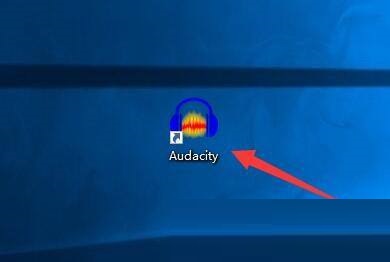
2、然后在“Audacity”窗口中,点击“编辑”。
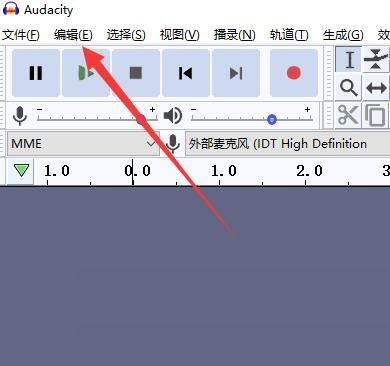
3、在弹出下拉栏中,点击“偏好设置”。
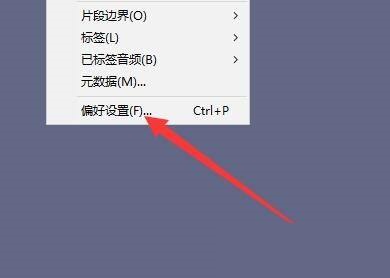
4、接着在“偏好设置”窗口中,点击“导入/导出”。

5、在“导入/导出”窗口中,点击“使用高级混音选项”。

6、最后点击“确定”即可。
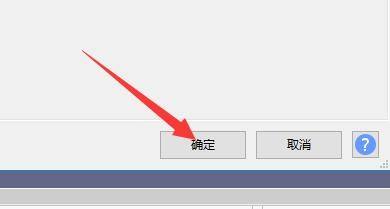
以上这篇文章就是Audacity使用高级混音选项教程,更多教程尽在下载之家。
相关文章
- 苹果CMS对接微信公众号插件助手
- 苹果cmsV10整合PPVOD应用插件
- 苹果CMSV10数据转换插件助手
- 苹果cms插件盒子客户端V2.0
- Audacity怎么设置在较长动作完成时发出声音?Audacity在较长动作完成时发出声音设置教程
- Audacity怎么使用拖拽方法打开音频文件?Audacity使用拖拽方法打开音频文件教程
- Audacity怎么打开多轨独奏按钮?Audacity打开多轨独奏按钮教程
- Audacity怎么打开剪切线?Audacity打开剪切线教程
- Audacity怎么调整音频声音大小?Audacity调整音频声音大小教程
- Audacity如何保存项目?Audacity保存项目教程